Yomiモール【よみふぁみオンラインストア】2段階認証時の操作方法のご説明
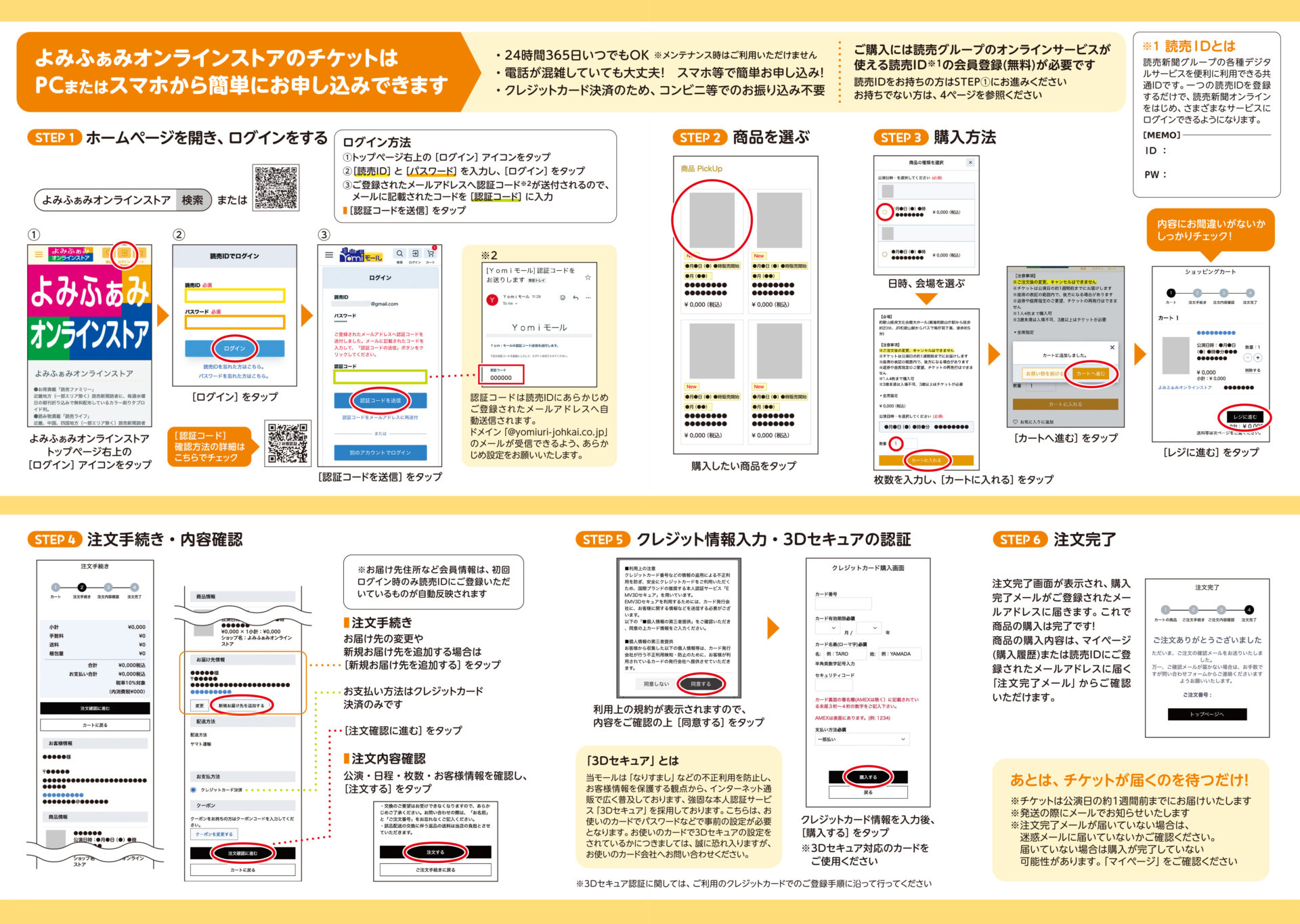
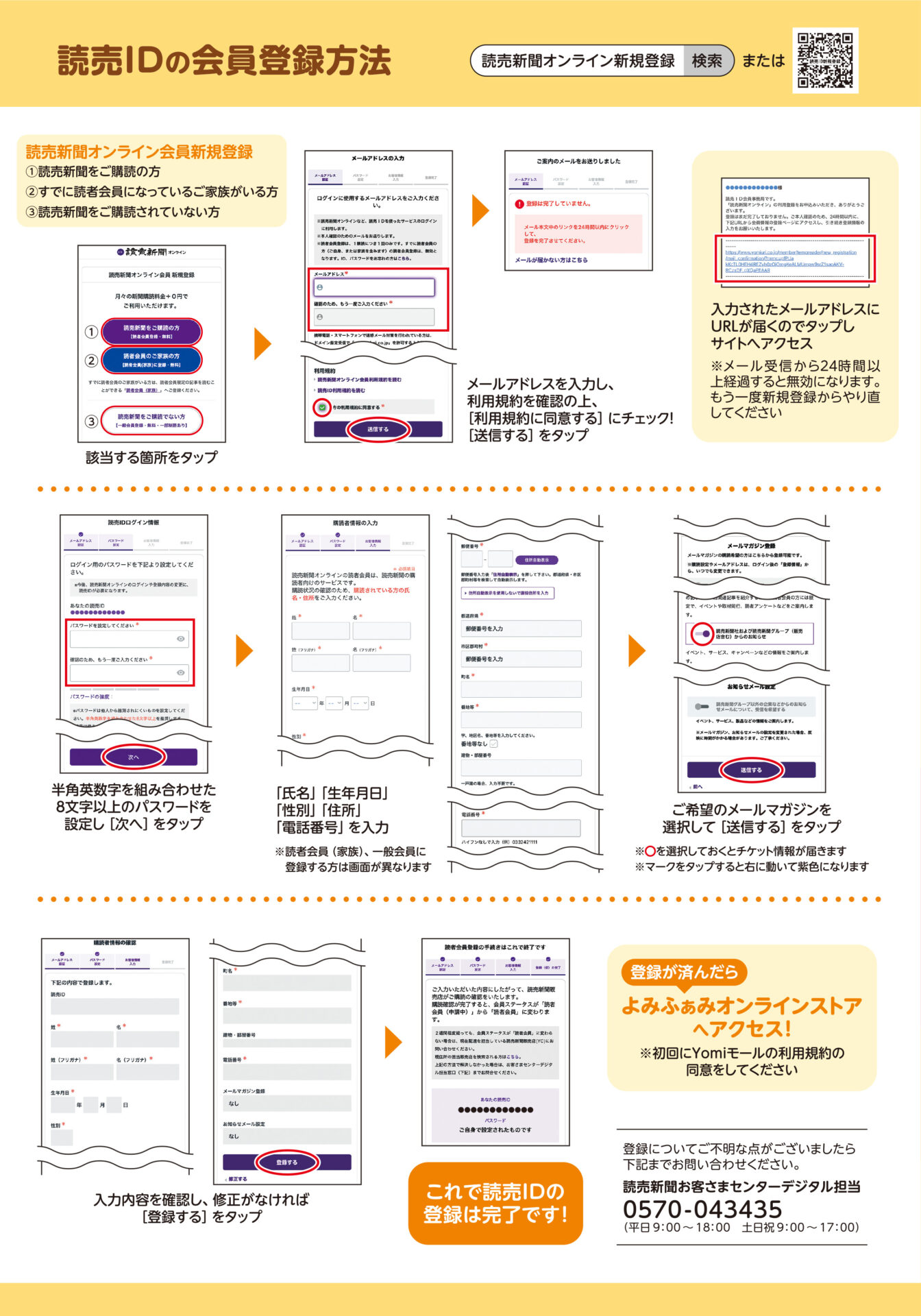
Yomiモールの「よみふぁみオンラインストア」では、セキュリティ強化のため、ログイン時に「読売ID」と「パスワード」を入力していただいた後に、登録されたメールアドレスに6桁の数字をお送りし、その数字を入力していただく、「2段階認証方式」を採用しています。
スマートフォンでの操作方法の一例(iPhone・Android共通)
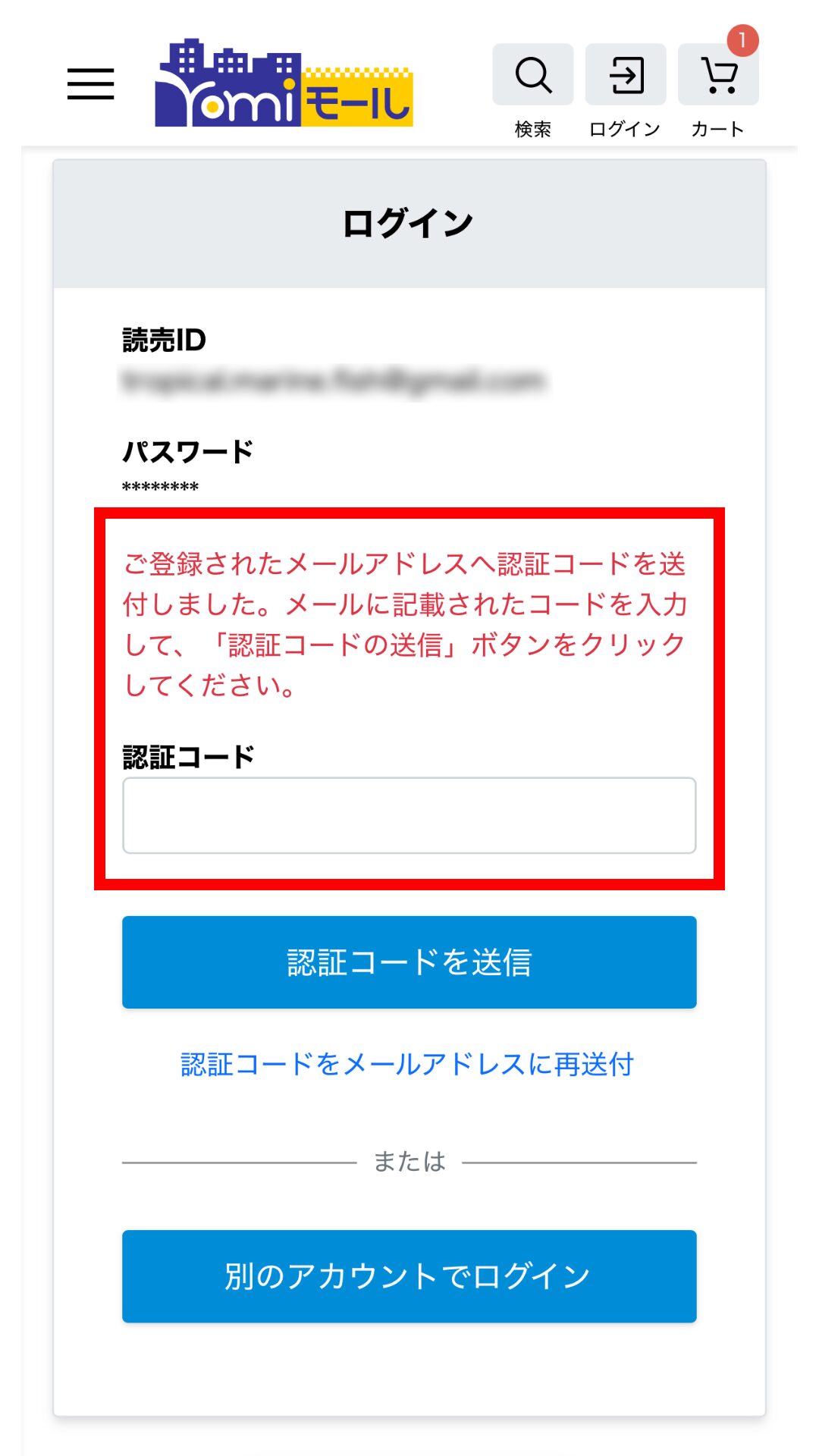
- メールアドレスに認証コードを送信
読売ID・パスワードを入力後、「認証コード(6桁の数字)」の入力画面が表示され、登録されたメールアドレス(読売IDと同じメールアドレス)に「認証コード(6桁の数字)」が送られます。
- ホーム画面に戻る
スマートフォンのホーム画面に戻ります。「ホーム画面への戻り方(例)で詳しく説明)」
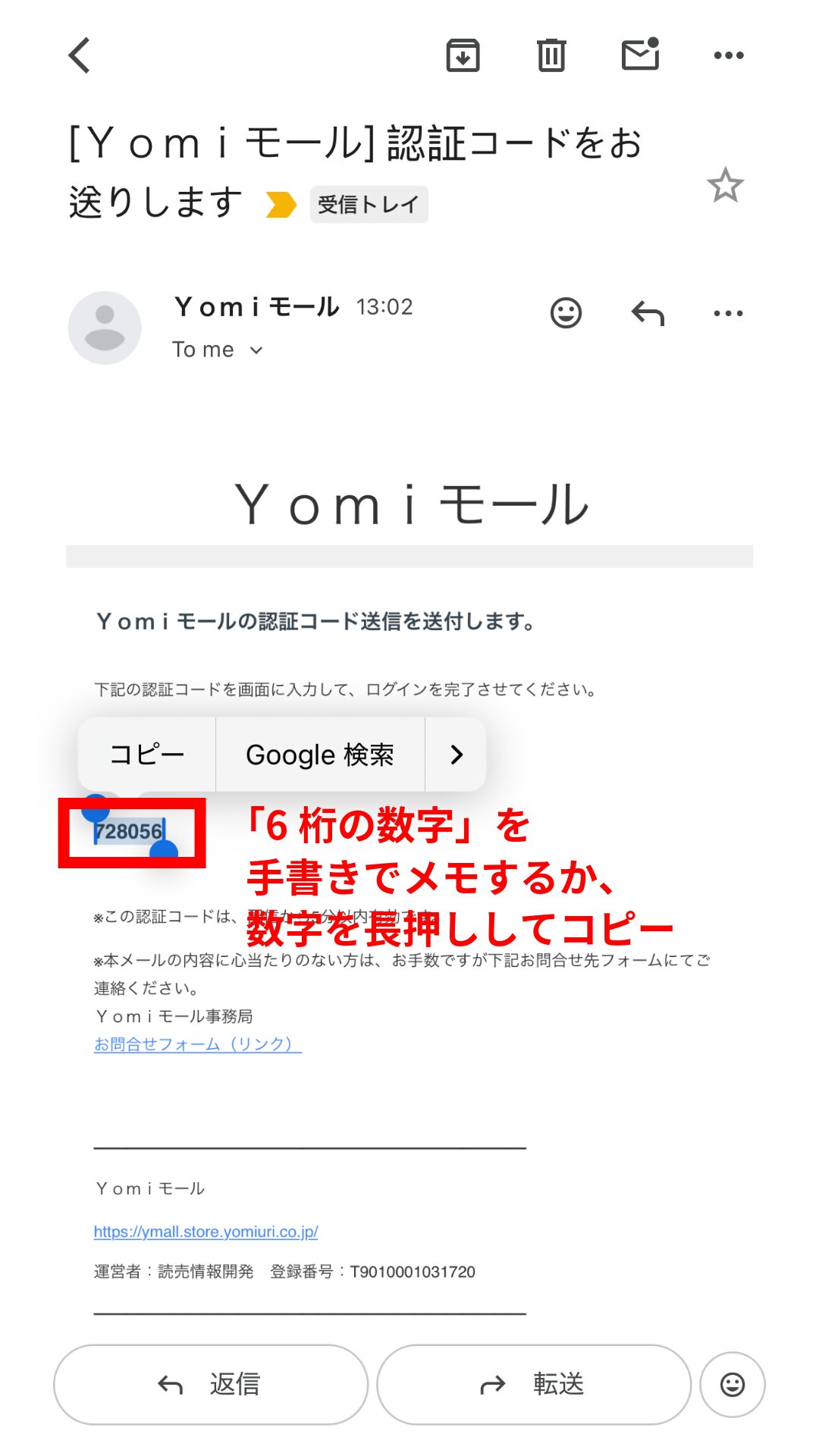
メールアプリを立ち上げて、Yomiモールからのメールを確認し、「認証コード(6桁の数字)」を手書きでメモするか、数字を長押ししてコピーします。
★ホーム画面に戻っても、「認証コード(6桁の数字)」を入力する状態は、保持されています
★ブラウザの「戻るボタン」は押さないでください
- よみふぁみオンラインストアを表示させる
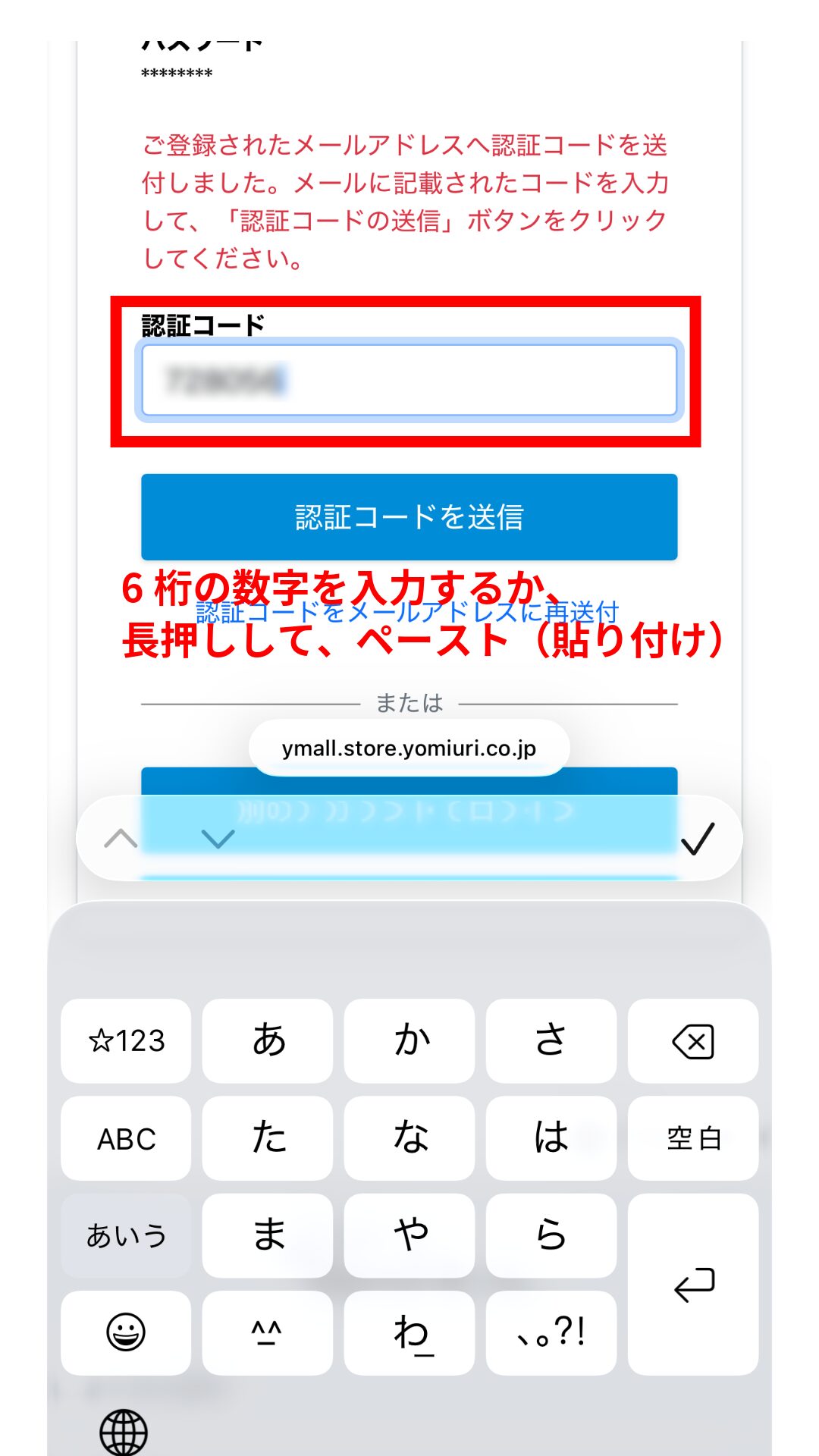
再度ホーム画面。「ホーム画面への戻り方(例)で詳しく説明」に戻り、よみふぁみオンラインストアが表示されているブラウザ(アプリ)を立ち上げるか、アプリ切り替え画面。「アプリの切り替え方法で詳しく説明」から、よみふぁみオンラインストアに戻ります。
「認証コード(6桁の数字)」を入力する画面が保持されているので、「数字を入力する」または、「長押ししてペースト(貼り付け)」すると、ログインが完了します。
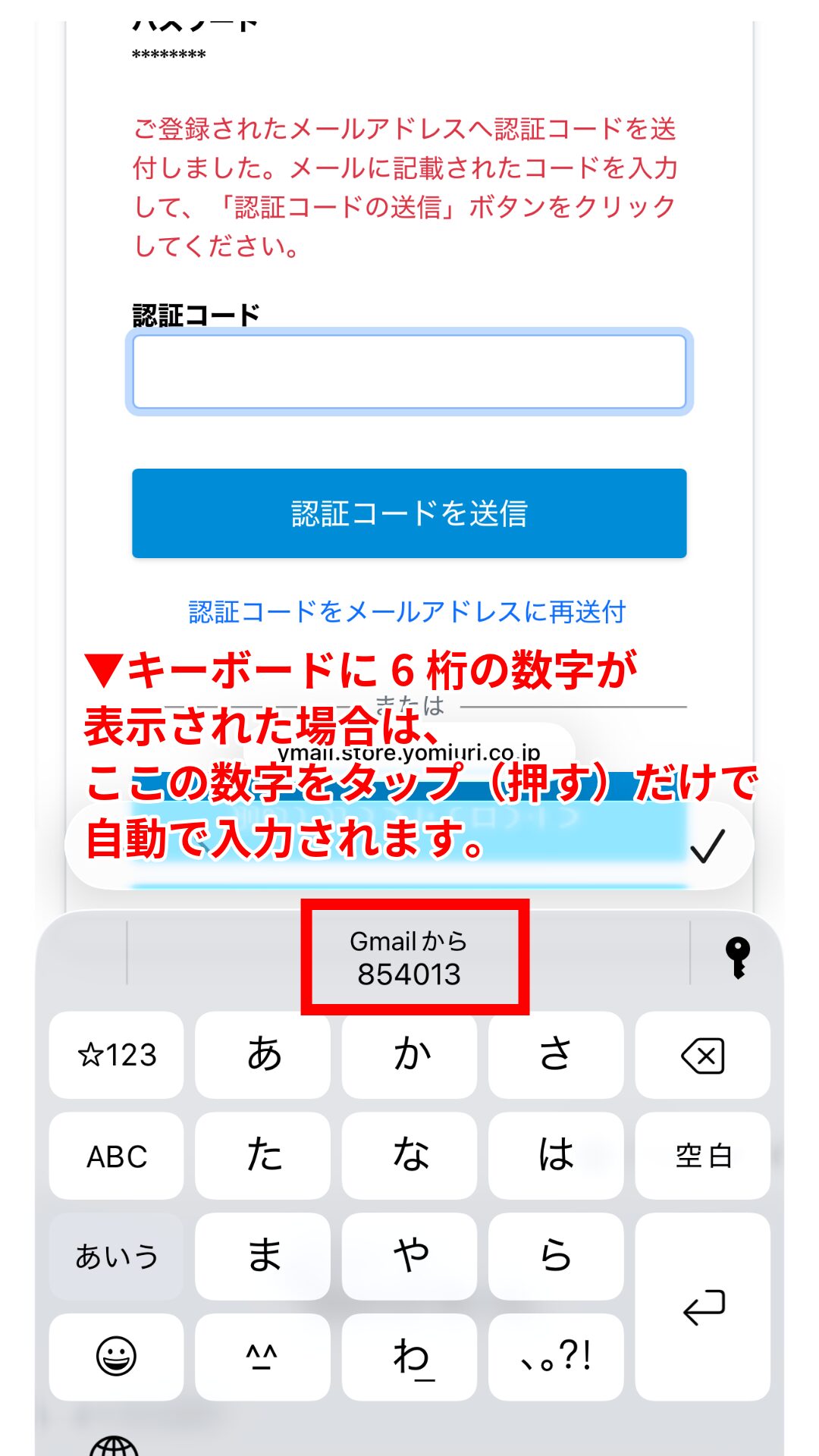
★参考:お使いの機種のバージョンによっては、キーボードに「認証コード(6桁の数字)」が表示されますので、数字をタップ(押す)だけで、自動的に入力が完了します。
ホーム画面への戻り方(例)
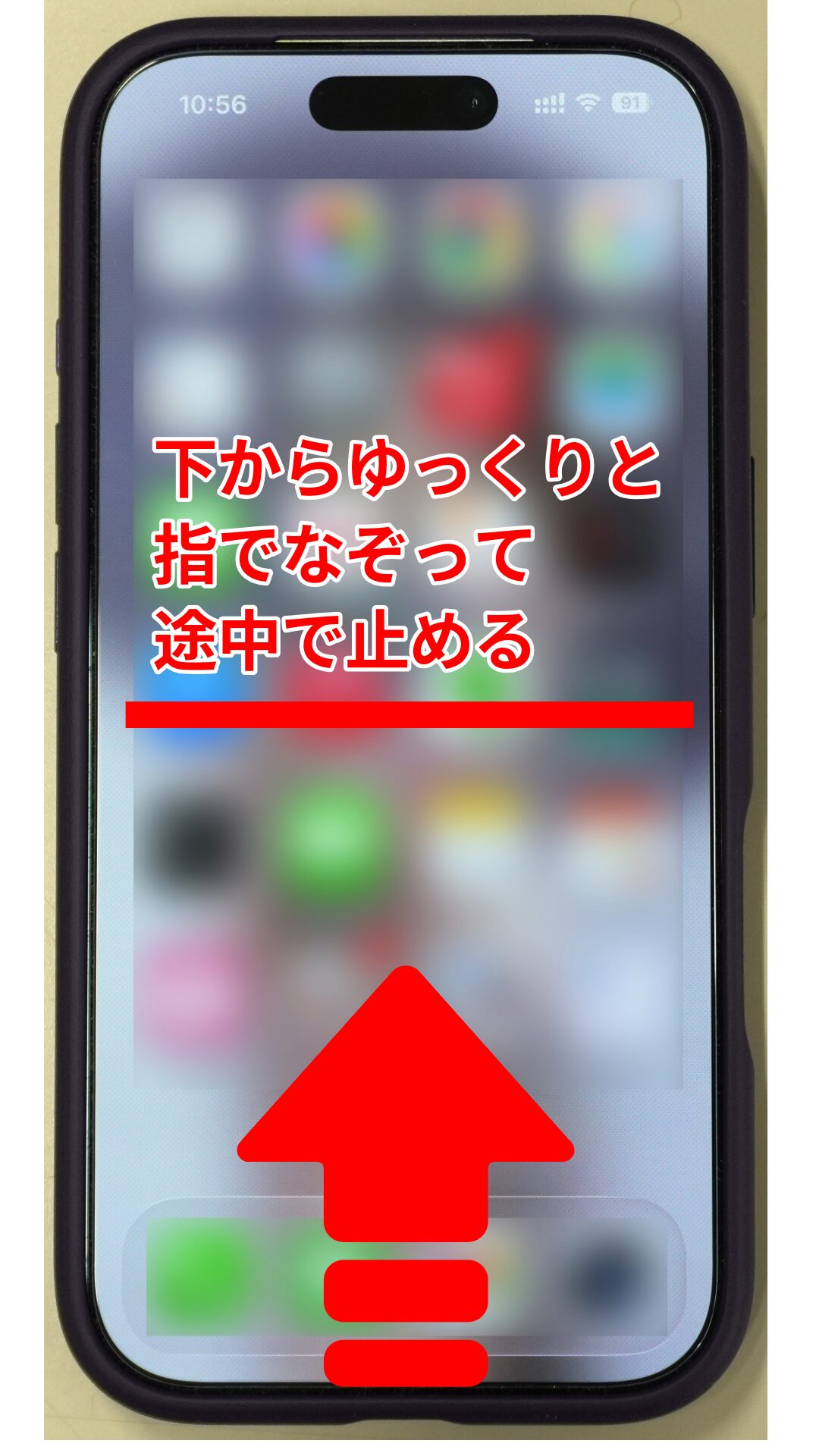
ホーム画面への戻り方は主に2種類あります。
- 下からなぞる
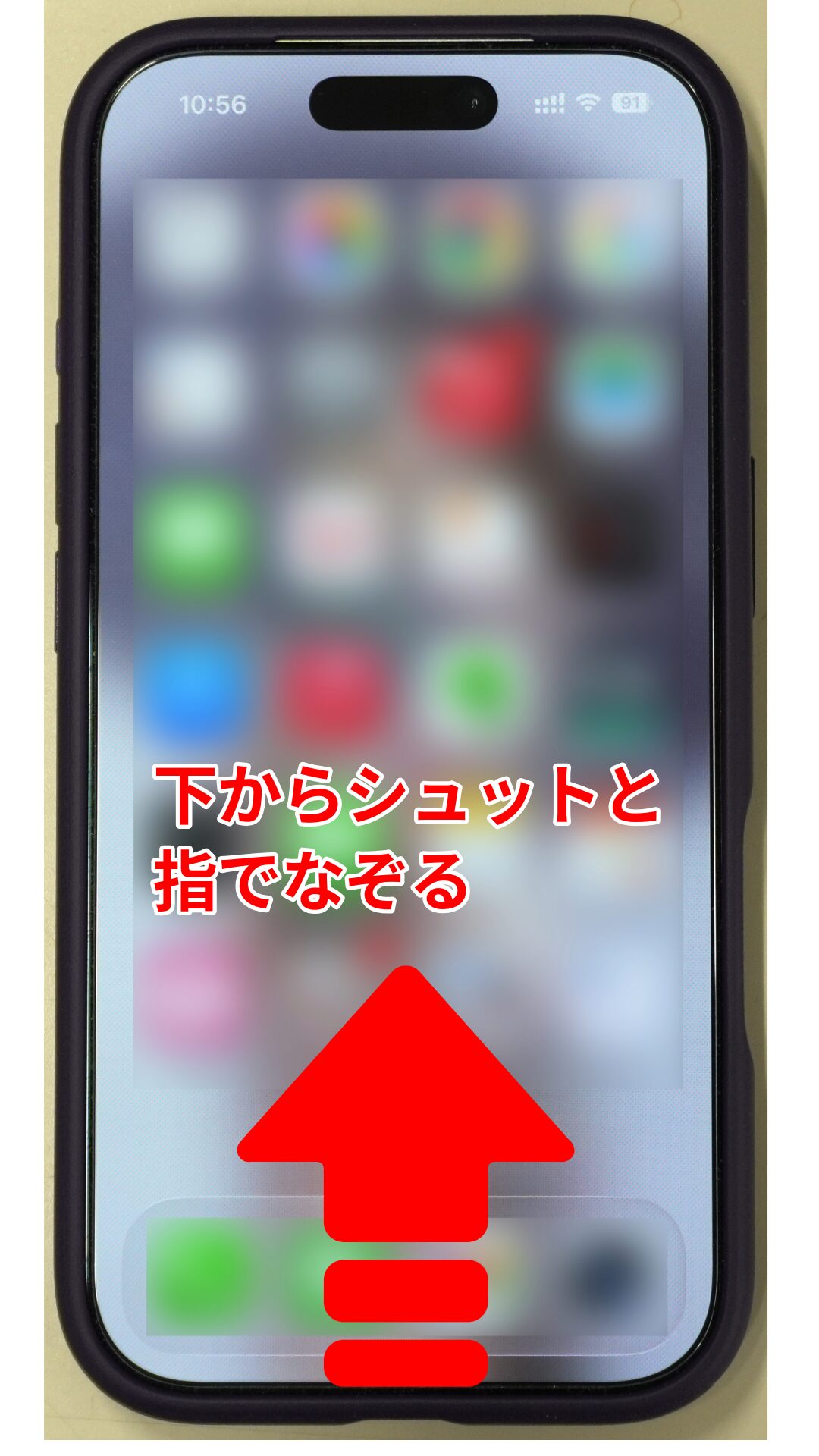
▲最近のiPhoneやAndroidに多く採用されています。 - ホームボタンを押す
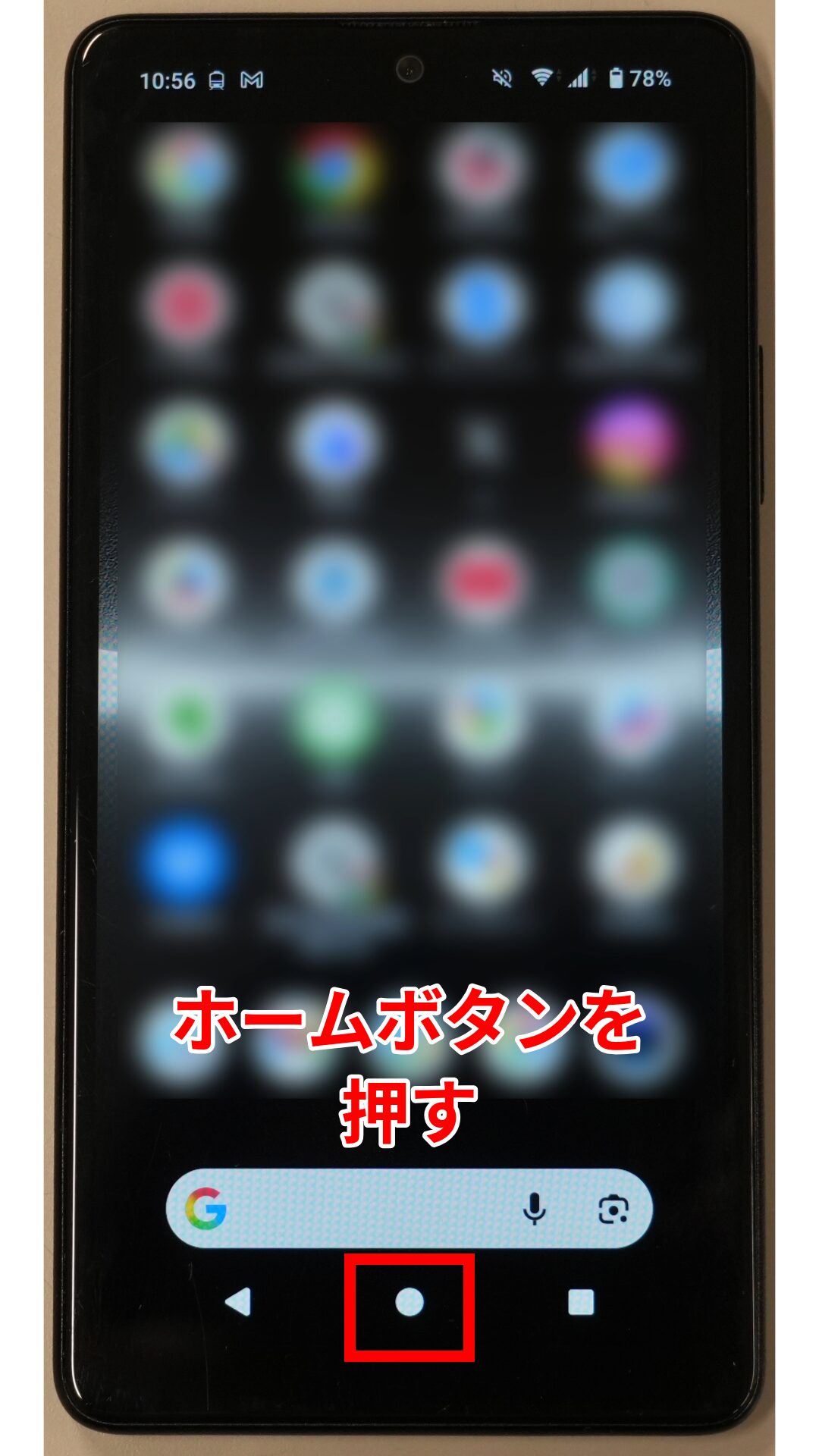
▲Androidに採用されています。iPhoneによっては、物理ボタンがある機種もあります。
アプリの切り替え方法
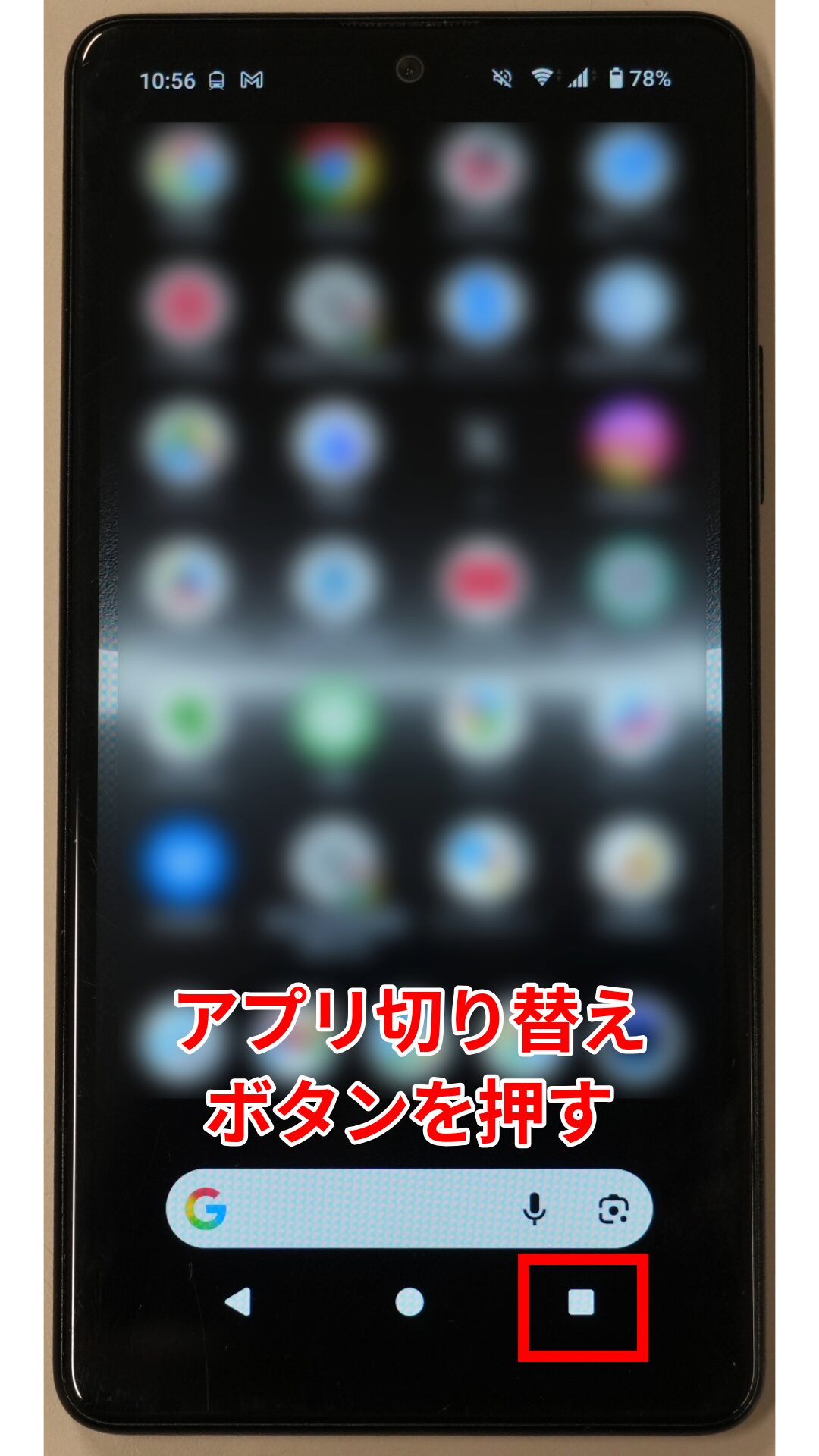
アプリの切り替えは主に2通りあります。
-
- 画面をスワイプ(ゆっくり触る)する。
- 切り替えボタンを押す。

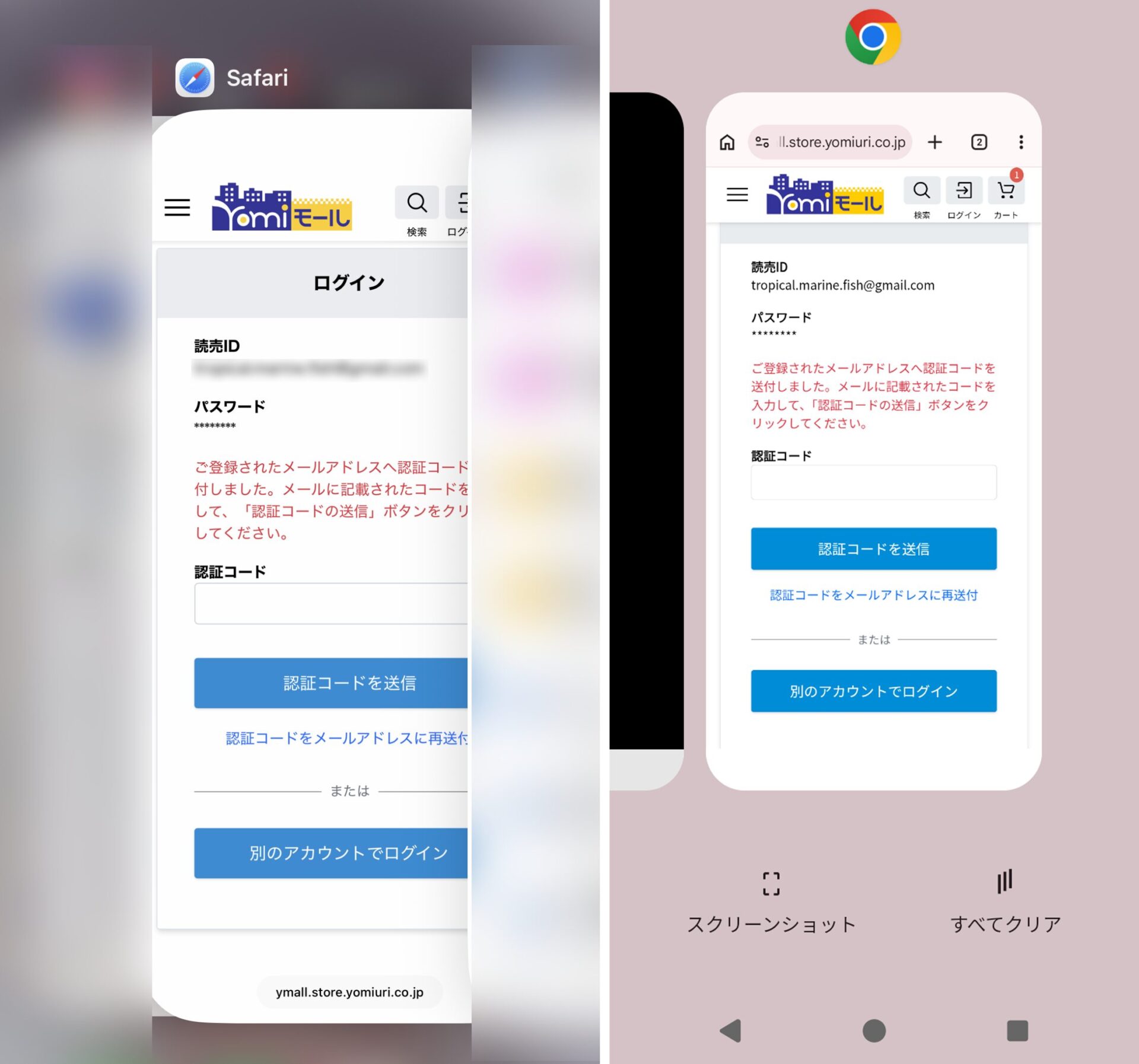
- 画面をスワイプ(ゆっくり触る)する。
アプリ切り替え画面が表示されたら、Yomiモールの画面をタップすると、「認証コード(6桁の数字)」の入力画面に切り替わります。
よくあるご質問(Q&A)
- メールが届かないのですが?
- 「迷惑メールフォルダ」を確認するか、「@yomiuri-johkai.co.jp」からのメールを許可設定にしてください。
- 認証コードの画面が消えたのですが?
- スマートフォンのホーム画面に戻った状態では、認証コードの入力画面は保持されています。再度開くと、認証コードを入力することができます。尚、ブラウザの「戻るボタン」は押さないでください。
- 「認証に失敗しました」と表示されます。
- お手数ですが、「認証コードをメールアドレスに再送付」をタップしていただき、新しい認証コードを入力していただくか、最初から操作をお願いいたします。